Domain mobiletools.de kaufen?
Wir ziehen mit dem Projekt
mobiletools.de um.
Sind Sie am Kauf der Domain
mobiletools.de interessiert?
domain@kv-gmbh.de · 0541-91531010
Domain mobiletools.de kaufen?
Wo finde ich die Druckvorschau?
Die Druckvorschau wird normalerweise in den meisten Anwendungen oder Programmen gefunden, die die Möglichkeit bieten, Dokumente oder Dateien auszudrucken. In der Regel befindet sich die Option für die Druckvorschau im Menü "Datei" oder "Ansicht" der Anwendung. Alternativ kann sie auch über eine Tastenkombination wie z.B. Strg + P oder Cmd + P aufgerufen werden. Die Druckvorschau zeigt eine Vorschau des Dokuments oder der Datei, wie es auf Papier aussehen wird, und ermöglicht es dem Benutzer, Einstellungen wie Seitenlayout, Seitenränder und Druckqualität anzupassen, bevor der eigentliche Druckvorgang gestartet wird. Wenn Sie Schwierigkeiten haben, die Druckvorschau zu finden, können Sie auch in der Hilfe oder im Handbuch der jeweiligen Anwendung nach Anleitungen suchen. **
Wie kann man die Druckvorschau speichern?
Um die Druckvorschau zu speichern, können Sie entweder einen Screenshot der Vorschau machen und diesen speichern oder Sie können die Seite als PDF-Datei speichern. Die genaue Vorgehensweise hängt von Ihrem Betriebssystem und dem verwendeten Browser ab. In den meisten Fällen können Sie jedoch mit der rechten Maustaste auf die Vorschau klicken und dann "Bild speichern unter" wählen, um einen Screenshot zu speichern, oder "Drucken" und dann "Als PDF speichern" wählen, um die Seite als PDF zu speichern. **

Ähnliche Suchbegriffe für Druckvorschau
Top-Angebote
Produkte zum Begriff Druckvorschau:
-
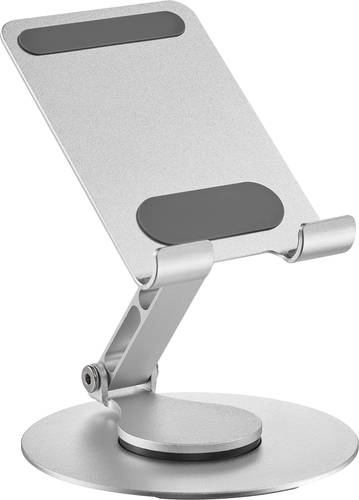
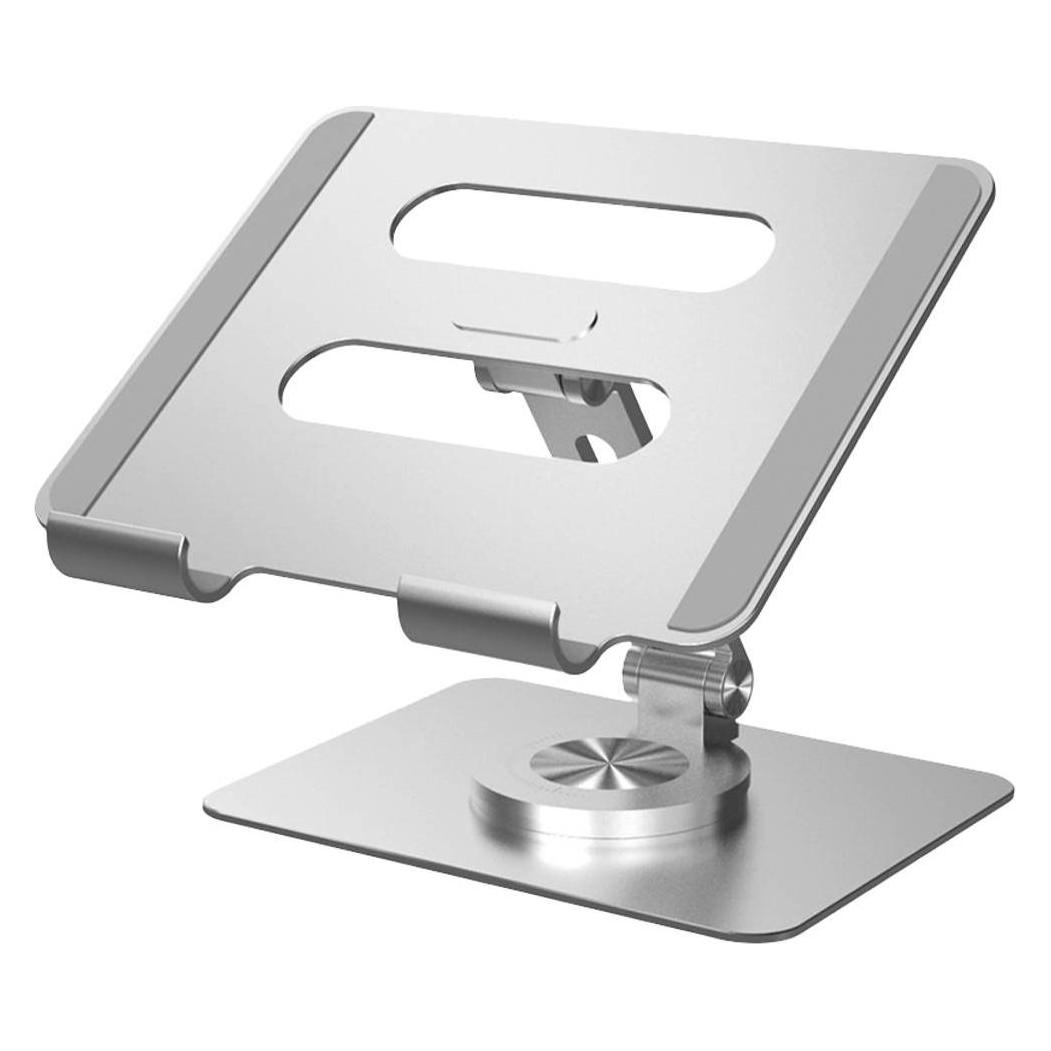
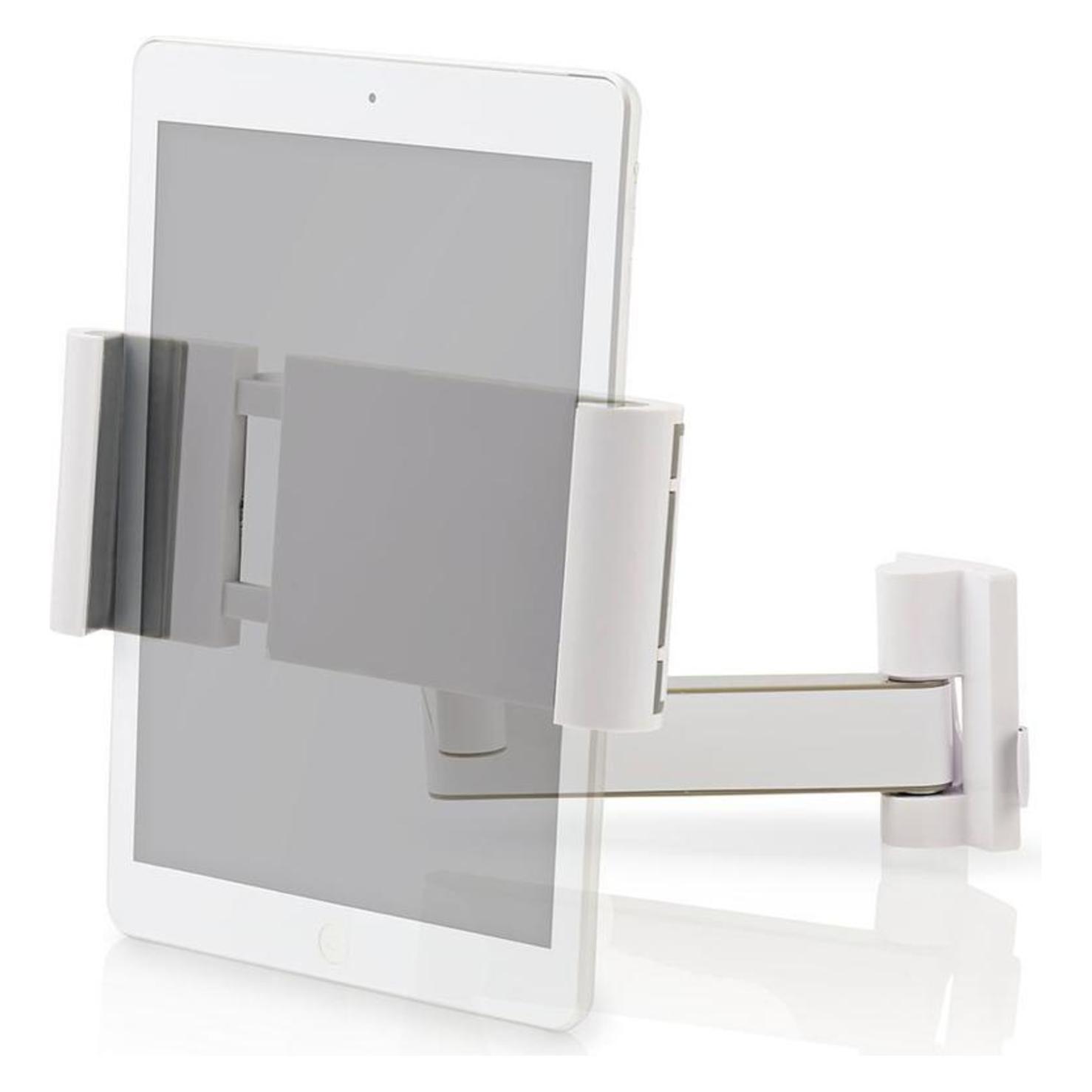
My Wall Tablet-Ständer Tablet, Smartphone 25,4cm (10")Edle Halterung für Smartphones oder Tablets bis zu einer Größe von 10" (25,4 cm) mit perfekter Einstellmöglichkeit der Sichtposition. Blickwinkel und Höhe lassen sich dank der zwei Gelenke individuell einstellen. Zusätzlich ist eine 360° Drehung möglich. Mit dieser Halterung können Sie Ihren Lieblingsfilm oder Serie streamen und müssen Ihr Handy nicht die gesamte Zeit in Ihrer Hand halten. Ebenso können Sie sich in der Küche Ihr Rezept anzeigen lassen und haben die Hände zum Kochen frei. Auch stundenlange Videoanrufe oder Meetings sind entspannt möglich. Dank des kompakten und faltbaren Designs lässt sich die Halterung einfach zusammenklappen und platzsparend aufbewahren. So kann sie perfekt überall mit hingenommen werden. Die rutschfesten Pads ermöglichen einen sicheren Halt. Die elegante Halterung aus edlem Aluminium macht überall eine gute Figur, ob im Home Office, in der Küche oder im Schlafzimmer - sie passt einfach perfekt! Must-have für jeden Smartphone & Tablet Nutzer! Freihändig streamen Edles Design Volle Flexibilität Technische Details: Aluminiumständer mit rutschfesten Pads Faltbar Für Geräte ≤ 10" (25,4 cm) Drehbar 360° Winkel individuell einstellbar Im Verkaufskarton9,99 €*Versand: 5,95 €Sichere Weiterleitung zum Anbieter
-
19764 Smartphone-/Tablet-PC-HalterDer König & Meyer 19764 Smartphone-/Tablet-Halter ist die universelle Lösung für Geräte von 120?245 mm Breite. Mit flexiblem Haltearm, 360°-Drehbarkeit und stabiler Rohrhalterung perfekt für vielseitige Anwendungen.25,00 €*Versand: 4,00 €Sichere Weiterleitung zum Anbieter
-
Warum ist mein Ausdruck immer entgegengesetzt zur Druckvorschau, Drucker?
Es gibt mehrere mögliche Gründe dafür, dass der Ausdruck entgegengesetzt zur Druckvorschau ist. Einer der häufigsten Gründe ist, dass die Druckereinstellungen nicht korrekt konfiguriert sind. Überprüfen Sie die Einstellungen wie Seitenlayout, Ausrichtung und Skalierung, um sicherzustellen, dass sie mit Ihren Anforderungen übereinstimmen. Ein weiterer möglicher Grund könnte sein, dass der Druckertreiber veraltet ist oder nicht richtig installiert wurde. Aktualisieren Sie den Treiber oder installieren Sie ihn erneut, um das Problem zu beheben. **
-
Warum ist die Tabelle in LibreOffice bei der Druckvorschau unsichtbar?
Es gibt mehrere mögliche Gründe, warum die Tabelle in LibreOffice bei der Druckvorschau unsichtbar sein könnte. Es könnte sein, dass die Tabelle nicht korrekt formatiert ist und daher nicht richtig angezeigt wird. Es könnte auch sein, dass die Druckeinstellungen nicht richtig konfiguriert sind und die Tabelle aus diesem Grund nicht angezeigt wird. Es ist auch möglich, dass es ein Problem mit der Version von LibreOffice gibt, das behoben werden muss. **
-
Wie sieht die Druckvorschau in OpenOffice für DIN A4 aus?
Die Druckvorschau in OpenOffice für DIN A4 zeigt eine Vorschau des Dokuments, wie es auf einem DIN A4-Blatt gedruckt aussehen würde. Es zeigt die Seitenränder, den Text und die Bilder im entsprechenden Seitenverhältnis und gibt dem Benutzer die Möglichkeit, verschiedene Druckeinstellungen anzupassen, wie z.B. die Seitenanzahl, die Ausrichtung und die Skalierung. **
-
Wie kann ich in Excel VBA eine Druckvorschau anzeigen lassen?
Um in Excel VBA eine Druckvorschau anzuzeigen, kannst du den Befehl `ActiveSheet.PrintPreview` verwenden. Dies öffnet die Druckvorschau für das aktive Arbeitsblatt. Du kannst diesen Befehl beispielsweise in einem Button-Click-Event verwenden, um die Druckvorschau anzuzeigen, wenn der Benutzer auf den Button klickt. **

Wie wird das Dokument in Word 2016 bei der Druckvorschau komplett verschoben dargestellt?
Wenn das Dokument in Word 2016 bei der Druckvorschau komplett verschoben dargestellt wird, kann dies verschiedene Ursachen haben. Möglicherweise sind die Seitenränder nicht korrekt eingestellt oder es wurden Absatz- oder Zeilenabstände verwendet, die zu groß sind. Es kann auch sein, dass die Schriftart oder -größe nicht mit dem Drucker kompatibel ist. **
Wie kann ich die Spalten "Getränk", "Anzahl" und "Preis" aus der Tabelle1 "Getränkeliste" in die Tabelle2 "Druckvorschau" kopieren?
Um die Spalten "Getränk", "Anzahl" und "Preis" aus der Tabelle1 "Getränkeliste" in die Tabelle2 "Druckvorschau" zu kopieren, kannst du folgende Schritte befolgen: 1. Öffne die Tabelle1 "Getränkeliste" und markiere die Spalten "Getränk", "Anzahl" und "Preis". 2. Klicke mit der rechten Maustaste auf die markierten Spalten und wähle "Kopieren". 3. Öffne die Tabelle2 "Druckvorschau" und klicke in die erste Zelle der Spalte, in die du die Daten einfügen möchtest. 4. Klicke mit der rechten Maustaste in die Zelle und wähle "Einfügen". Die kopierten Daten sollten nun in der Tabelle2 "Druck **
Top-Angebote
Produkte zum Begriff Druckvorschau:
-
Tattoo-Gerät - Kabelloses Gerät - Professionelle Anwendung - Einstellbarer Hub - 7 Hübe - SchwarzEntdecken Sie ultimative Präzision und Kontrolle mit dieser kabellosen Tätowiergerät, die für professionelle Künstler entwickelt wurde. Erleben Sie beispiellose Freiheit und Flexibilität bei der Gestaltung Ihrer Meisterwerke, ohne die Einschränkungen von Kabeln. Dieses Gerät ist der perfekte Partner sowohl für detaillierte Linienarbeiten als auch für das Auftragen von Farben. Dank des leistungsstarken Motors und der fortschrittlichen Technologie können Sie mühelos zwischen verschiedenen Stilen und Techniken wechseln. Das Gerät liegt bequem in der Hand und minimiert Vibrationen, was für eine gleichmäßige und konstante Leistung sorgt, selbst bei langen Sitzungen. Das integrierte OLED-Display bietet eine klare Übersicht über die Einstellungen, sodass Sie sich voll und ganz auf Ihre Kunst konzentrieren können. Mit einer einstellbaren Hublänge von 2,5 bis 4,5 mm und einem leistungsstarken, optimierten Motor bietet dieses Gerät eine außergewöhnliche Balance für alle Ihre Arbeiten. Der hochwe668,01 €*Versand: 0,00 €Sichere Weiterleitung zum Anbieter
-
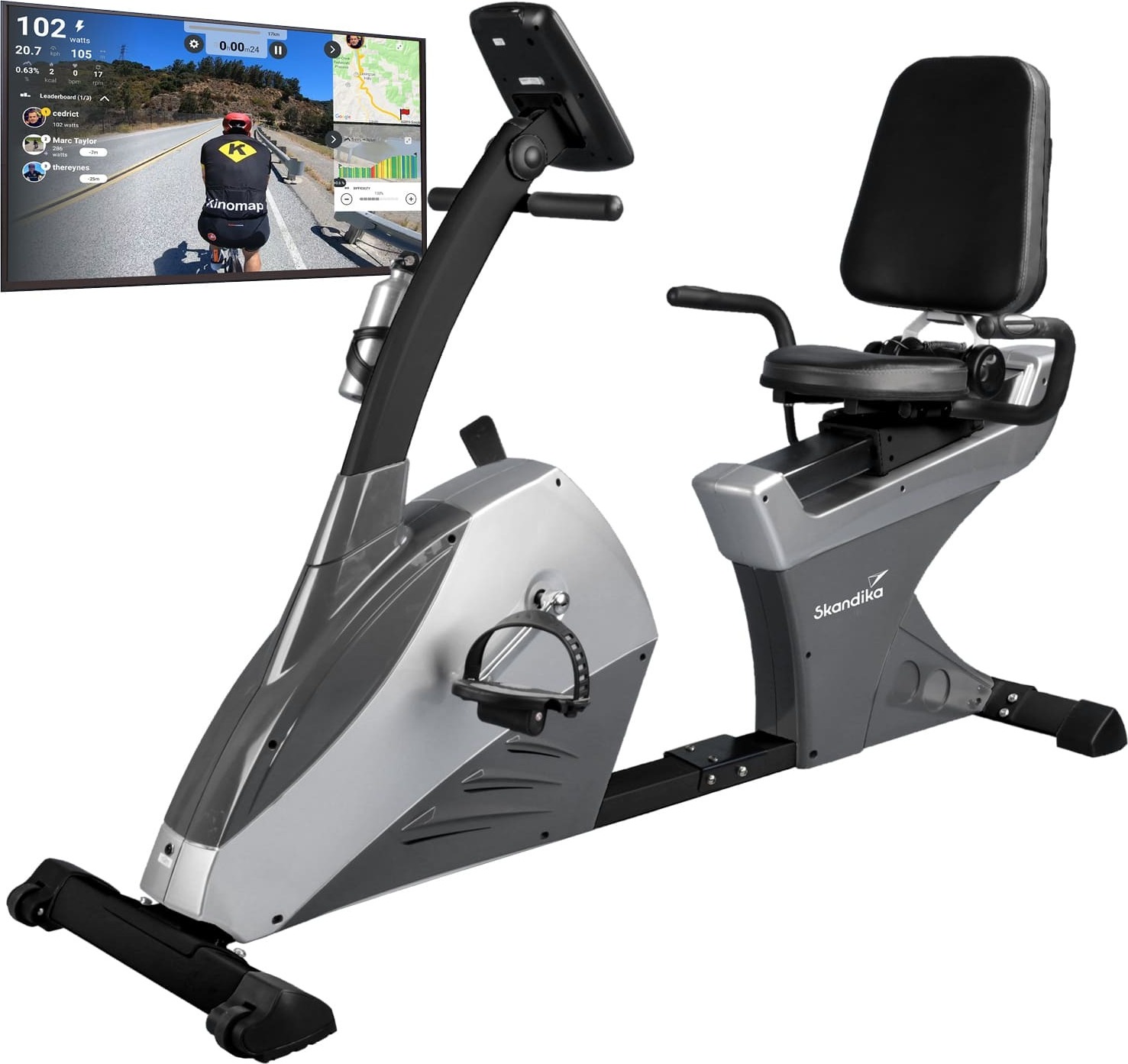
Skandika Centaurus Liege-Ergometer, 13kg Schwungmasse, 12 vorinstallierte Trainingsprogramme & Bluetooth Smartphone/Tablet App-SteuerungDas hochwertige Liegeergometer Centaurus im zeitlosen Design kommt mit vielen praktischen Extras und lässt sich bequem bedienen. Dank der Transportrollen ist das Training in den eigenen vier Wänden problemlos möglich.Gelenkschonendes Training Das Liege-Ergometer bietet ein perfektes Training für zu Hause, ganz unabhängig von Wind und Wetter. Ausdauertraining und Gewichtsabnahme in einer bequemen und gelenkschonenden Position für den Gelegenheitsradler sowie den leistungsorientierten Sportler.Abwechslungsreiche Programme 18 voreingestellte Programme sowie 4 pulsgesteuerte Programme und eine Herzerholungsraten-Messung sorgen für ein abwechslungsreiches Workout. So kann effektiv die Leistung beim Training gesteigert werden.Multifunktionscomputer Der Multifunktionscomputer navigiert nicht nur durch die Programme und Widerstandslevel, sondern zeigt auch klar und übersichtlich alle trainingsrelevanten Daten an. Bei der Steuerung des Computers setzt Centaurus auf eine leichte Bedienbarkeit.Sk949,00 €*Versand: 4,95 €Sichere Weiterleitung zum Anbieter
-
My Wall Tablet-Ständer Tablet, Smartphone 25,4cm (10")Edle Halterung für Smartphones oder Tablets bis zu einer Größe von 10" (25,4 cm) mit perfekter Einstellmöglichkeit der Sichtposition. Blickwinkel und Höhe lassen sich dank der zwei Gelenke individuell einstellen. Zusätzlich ist eine 360° Drehung möglich. Mit dieser Halterung können Sie Ihren Lieblingsfilm oder Serie streamen und müssen Ihr Handy nicht die gesamte Zeit in Ihrer Hand halten. Ebenso können Sie sich in der Küche Ihr Rezept anzeigen lassen und haben die Hände zum Kochen frei. Auch stundenlange Videoanrufe oder Meetings sind entspannt möglich. Dank des kompakten und faltbaren Designs lässt sich die Halterung einfach zusammenklappen und platzsparend aufbewahren. So kann sie perfekt überall mit hingenommen werden. Die rutschfesten Pads ermöglichen einen sicheren Halt. Die elegante Halterung aus edlem Aluminium macht überall eine gute Figur, ob im Home Office, in der Küche oder im Schlafzimmer - sie passt einfach perfekt! Must-have für jeden Smartphone & Tablet Nutzer! Freihändig streamen Edles Design Volle Flexibilität Technische Details: Aluminiumständer mit rutschfesten Pads Faltbar Für Geräte ≤ 10" (25,4 cm) Drehbar 360° Winkel individuell einstellbar Im Verkaufskarton9,99 €*Versand: 5,95 €Sichere Weiterleitung zum Anbieter
-
19764 Smartphone-/Tablet-PC-HalterDer König & Meyer 19764 Smartphone-/Tablet-Halter ist die universelle Lösung für Geräte von 120?245 mm Breite. Mit flexiblem Haltearm, 360°-Drehbarkeit und stabiler Rohrhalterung perfekt für vielseitige Anwendungen.25,00 €*Versand: 4,00 €Sichere Weiterleitung zum Anbieter
-
Wo finde ich die Druckvorschau?
Die Druckvorschau wird normalerweise in den meisten Anwendungen oder Programmen gefunden, die die Möglichkeit bieten, Dokumente oder Dateien auszudrucken. In der Regel befindet sich die Option für die Druckvorschau im Menü "Datei" oder "Ansicht" der Anwendung. Alternativ kann sie auch über eine Tastenkombination wie z.B. Strg + P oder Cmd + P aufgerufen werden. Die Druckvorschau zeigt eine Vorschau des Dokuments oder der Datei, wie es auf Papier aussehen wird, und ermöglicht es dem Benutzer, Einstellungen wie Seitenlayout, Seitenränder und Druckqualität anzupassen, bevor der eigentliche Druckvorgang gestartet wird. Wenn Sie Schwierigkeiten haben, die Druckvorschau zu finden, können Sie auch in der Hilfe oder im Handbuch der jeweiligen Anwendung nach Anleitungen suchen. **
-
Wie kann man die Druckvorschau speichern?
Um die Druckvorschau zu speichern, können Sie entweder einen Screenshot der Vorschau machen und diesen speichern oder Sie können die Seite als PDF-Datei speichern. Die genaue Vorgehensweise hängt von Ihrem Betriebssystem und dem verwendeten Browser ab. In den meisten Fällen können Sie jedoch mit der rechten Maustaste auf die Vorschau klicken und dann "Bild speichern unter" wählen, um einen Screenshot zu speichern, oder "Drucken" und dann "Als PDF speichern" wählen, um die Seite als PDF zu speichern. **
-
Warum ist mein Ausdruck immer entgegengesetzt zur Druckvorschau, Drucker?
Es gibt mehrere mögliche Gründe dafür, dass der Ausdruck entgegengesetzt zur Druckvorschau ist. Einer der häufigsten Gründe ist, dass die Druckereinstellungen nicht korrekt konfiguriert sind. Überprüfen Sie die Einstellungen wie Seitenlayout, Ausrichtung und Skalierung, um sicherzustellen, dass sie mit Ihren Anforderungen übereinstimmen. Ein weiterer möglicher Grund könnte sein, dass der Druckertreiber veraltet ist oder nicht richtig installiert wurde. Aktualisieren Sie den Treiber oder installieren Sie ihn erneut, um das Problem zu beheben. **
-
Warum ist die Tabelle in LibreOffice bei der Druckvorschau unsichtbar?
Es gibt mehrere mögliche Gründe, warum die Tabelle in LibreOffice bei der Druckvorschau unsichtbar sein könnte. Es könnte sein, dass die Tabelle nicht korrekt formatiert ist und daher nicht richtig angezeigt wird. Es könnte auch sein, dass die Druckeinstellungen nicht richtig konfiguriert sind und die Tabelle aus diesem Grund nicht angezeigt wird. Es ist auch möglich, dass es ein Problem mit der Version von LibreOffice gibt, das behoben werden muss. **
Ähnliche Suchbegriffe für Druckvorschau
-
Vía rápida. Lehrbuch mit Audios für Smartphone/TabletVía rápida. Lehrbuch mit Audios für Smartphone/Tablet , Competencias y estrategias - Con dinámica. Lehrbuch mit Audios , Halterungen & Klemmen > Fußsteuerung, Pedale & Fußauflagen , Erscheinungsjahr: 20171116, Produktform: Kartoniert, Beilage: KART, Seitenzahl/Blattzahl: 304, Keyword: Lehrwerke; Hochschule; VHS, Fachschema: Spanisch / Lehrbuch, Lehrgang, VHS~Spanien / Sprache~Spanisch~Sprachunterricht, Fachkategorie: Fremdsprachendidaktik: Lehrmaterial, Begleitmaterial, Sprache: Spanisch, Bildungszweck: für die Erwachsenenbildung~für die Hochschule~Für die Erwachsenenbildung (Deutschland), Altersempfehlung / Lesealter: 23, Genaues Alter: ERW, Warengruppe: HC/Schulbücher/VHS/Erwachsenenbildung, Fachkategorie: Unterricht und Didaktik: Moderne Sprachen: Fremdsprachenerwerb, Thema: Verstehen, Schulform: ERW FCH HOS, Text Sprache: ger spa, UNSPSC: 49019900, Warenverzeichnis für die Außenhandelsstatistik: 49019900, Verlag: Klett Sprachen GmbH, Verlag: Klett Sprachen GmbH, Verlag: Klett Sprachen GmbH, Länge: 275, Breite: 207, Höhe: 21, Gewicht: 951, Produktform: Kartoniert, Genre: Schule und Lernen, Genre: Schule und Lernen, Vorgänger EAN: 9783125150508, Herkunftsland: DEUTSCHLAND (DE), Katalog: deutschsprachige Titel, Katalog: Gesamtkatalog, Katalog: Internationale Lagertitel, Katalog: Kennzeichnung von Titeln mit einer Relevanz > 30, Katalog: Lagerartikel, Book on Demand, ausgew. Medienartikel, Relevanz: 0030, Tendenz: -1, Schulform: Erwachsenenbildung, Universitäten/Hochschulen, Unterkatalog: AK, Unterkatalog: Bücher, Unterkatalog: Hardcover, Unterkatalog: Lagerartikel, Unterkatalog: Schulbuch,36,99 €*Versand: 0,00 €Sichere Weiterleitung zum Anbieter
-
Wie sieht die Druckvorschau in OpenOffice für DIN A4 aus?
Die Druckvorschau in OpenOffice für DIN A4 zeigt eine Vorschau des Dokuments, wie es auf einem DIN A4-Blatt gedruckt aussehen würde. Es zeigt die Seitenränder, den Text und die Bilder im entsprechenden Seitenverhältnis und gibt dem Benutzer die Möglichkeit, verschiedene Druckeinstellungen anzupassen, wie z.B. die Seitenanzahl, die Ausrichtung und die Skalierung. **
-
Wie kann ich in Excel VBA eine Druckvorschau anzeigen lassen?
Um in Excel VBA eine Druckvorschau anzuzeigen, kannst du den Befehl `ActiveSheet.PrintPreview` verwenden. Dies öffnet die Druckvorschau für das aktive Arbeitsblatt. Du kannst diesen Befehl beispielsweise in einem Button-Click-Event verwenden, um die Druckvorschau anzuzeigen, wenn der Benutzer auf den Button klickt. **
-
Wie wird das Dokument in Word 2016 bei der Druckvorschau komplett verschoben dargestellt?
Wenn das Dokument in Word 2016 bei der Druckvorschau komplett verschoben dargestellt wird, kann dies verschiedene Ursachen haben. Möglicherweise sind die Seitenränder nicht korrekt eingestellt oder es wurden Absatz- oder Zeilenabstände verwendet, die zu groß sind. Es kann auch sein, dass die Schriftart oder -größe nicht mit dem Drucker kompatibel ist. **
-
Wie kann ich die Spalten "Getränk", "Anzahl" und "Preis" aus der Tabelle1 "Getränkeliste" in die Tabelle2 "Druckvorschau" kopieren?
Um die Spalten "Getränk", "Anzahl" und "Preis" aus der Tabelle1 "Getränkeliste" in die Tabelle2 "Druckvorschau" zu kopieren, kannst du folgende Schritte befolgen: 1. Öffne die Tabelle1 "Getränkeliste" und markiere die Spalten "Getränk", "Anzahl" und "Preis". 2. Klicke mit der rechten Maustaste auf die markierten Spalten und wähle "Kopieren". 3. Öffne die Tabelle2 "Druckvorschau" und klicke in die erste Zelle der Spalte, in die du die Daten einfügen möchtest. 4. Klicke mit der rechten Maustaste in die Zelle und wähle "Einfügen". Die kopierten Daten sollten nun in der Tabelle2 "Druck **
* Alle Preise verstehen sich inklusive der gesetzlichen Mehrwertsteuer und ggf. zuzüglich Versandkosten. Die Angebotsinformationen basieren auf den Angaben des jeweiligen Shops und werden über automatisierte Prozesse aktualisiert. Eine Aktualisierung in Echtzeit findet nicht statt, so dass es im Einzelfall zu Abweichungen kommen kann. ** Hinweis: Teile dieses Inhalts wurden von KI erstellt.